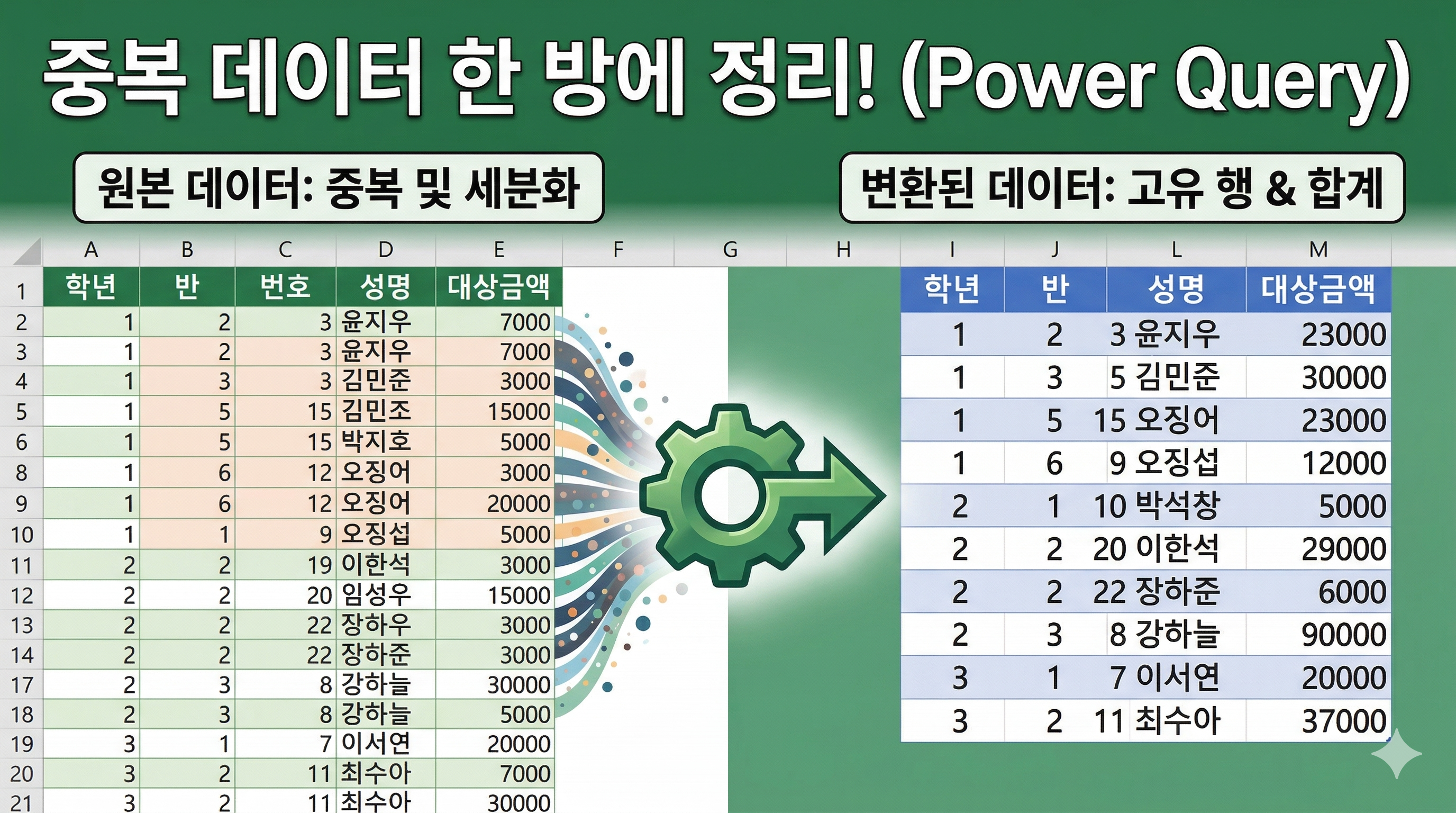
학생 명단을 관리하다 보면 같은 학생이 여러 번 등록되는 경우를 자주 마주하게 됩니다. 특히 각 행마다 금액이 다르게 입력되어 있는 경우에는 단순히 중복을 제거하는 방식으로는 문제를 해결할 수 없습니다. 예를 들어 동일한 학생이 세 번 등록되어 있고 각각의 금액이 다르다면, 이를 하나로 합치면서 금액을 정확하게 합산하는 작업이 필요합니다.
이러한 상황에서는 Power Query의 그룹화(GroupBy) 기능을 활용하면 매우 간단하게 해결할 수 있습니다. Power Query는 데이터를 조건에 따라 묶고, 특정 열에 대해 합계, 평균, 개수 등의 집계를 자동으로 수행할 수 있는 강력한 도구입니다.
먼저 원본 데이터를 Power Query로 불러옵니다. 이후 ‘학년, 반, 번호, 성명’과 같이 학생을 식별할 수 있는 기준 열을 선택한 뒤, 그룹화 기능을 적용합니다. 이때 집계 항목으로 ‘대상금액’을 선택하고 합계(Sum)를 지정하면, 같은 학생으로 묶인 데이터들이 하나의 행으로 정리되면서 금액이 자동으로 합산됩니다.
이 과정을 통해 여러 건으로 흩어져 있던 동일 학생의 데이터가 하나로 정리되고, 금액 역시 정확하게 합쳐진 결과를 얻을 수 있습니다. 데이터가 많아질수록 수작업으로 처리하기 어려운 부분을 Power Query가 대신 처리해주기 때문에, 실무에서는 매우 효율적인 방법입니다.
특히 이 방식은 학생 데이터뿐만 아니라 판매 데이터, 출석 기록, 급여 정산 등 다양한 상황에서 동일하게 활용할 수 있습니다. 기준이 되는 항목만 바꿔주면 어떤 데이터든 동일한 방식으로 집계가 가능하기 때문에, 한 번 익혀두면 반복 업무를 크게 줄일 수 있습니다.
Power Query의 그룹화 기능은 단순한 데이터 정리를 넘어서, 실무에서 자주 발생하는 중복 집계 문제를 빠르고 정확하게 해결해주는 핵심 기능 중 하나입니다. 반복적으로 데이터를 정리해야 하는 업무가 있다면 꼭 한 번 적용해보시길 권해드립니다.
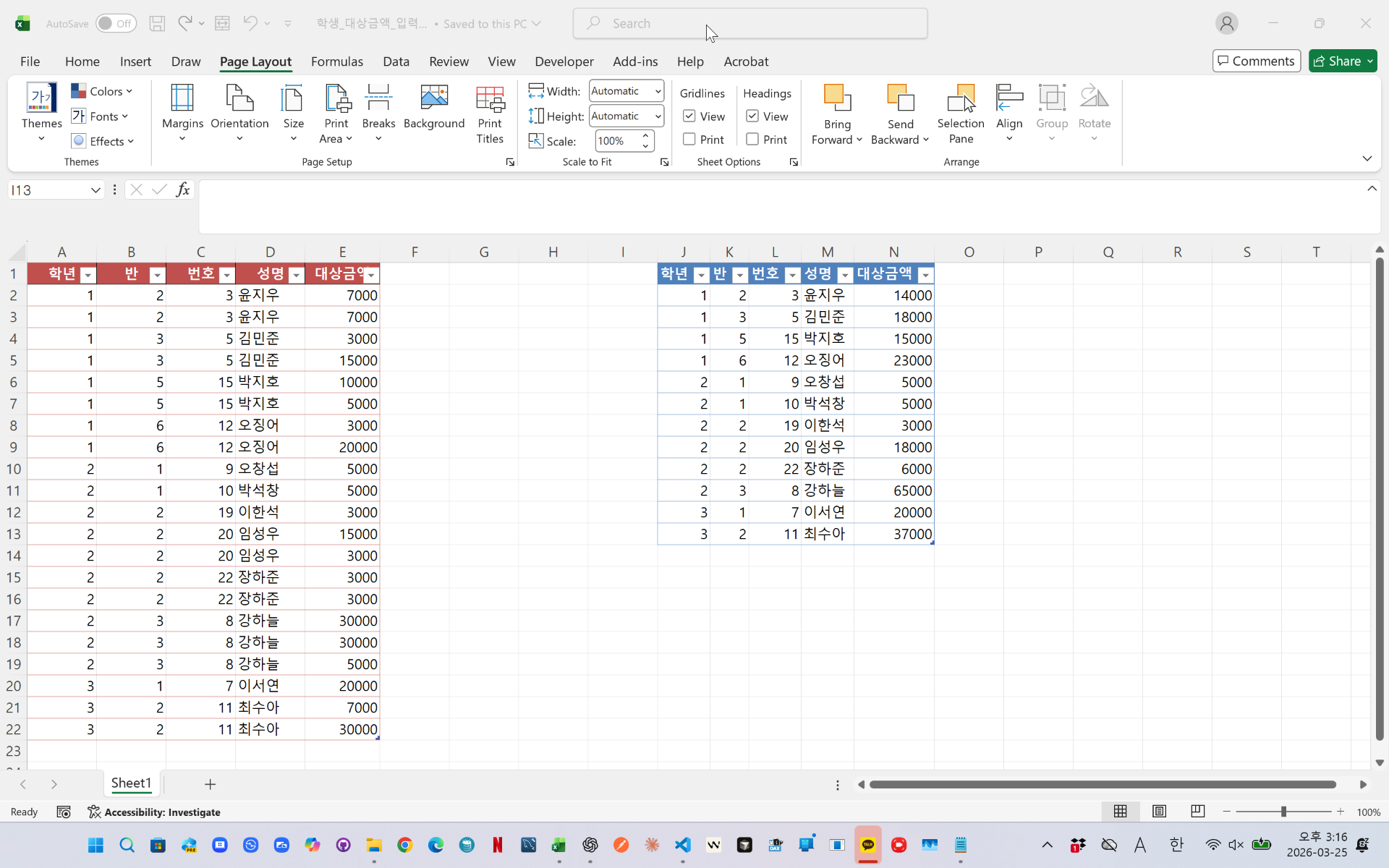
동영사링크 - https://youtu.be/BFtet6hsnoc
# 공지 자료실에 가시면 해당 파일을 다운로드 받으실 수 있습니다.
📥 파일 다운로드 (바로 사용 가능)
→ 복붙 후 즉시 적용됩니다
→ 실무에서 바로 사용 가능한 템플릿입니다
# 번호는 23.중복이름의 합계 입니다.
--------------------------------
Excel / Power Query 자동화 문의
업무 자동화, 데이터 정리, Power Query 문제 해결 문의 받습니다.
이메일 : minbeoll@naver.com
카카오톡 문의 : https://open.kakao.com/o/s4Qacvli
'Powerquery automation' 카테고리의 다른 글
| Power Query로 조건부 누적 최대값·두번째최대값 자동 추출하는 방법 (List.FirstN + List.Max 활용) (0) | 2026.04.11 |
|---|---|
| 엑셀 Power Query로 가로 월별 데이터 세로 변환 자동화하는 방법 (월 자동 확장 + 총금액 계산) (0) | 2026.04.10 |
| Power Query M코드로 조건 필터링 자동화 | 회사·기간 기준 할일 목록 정렬 방법 (0) | 2026.04.10 |
| Power Query로 가로형 단가표를 세로형으로 변환 후 단가 자동 조회하기 (언피벗 + 병합) (0) | 2026.04.09 |
| Power Query에서 null 공백 처리하는 방법 | before after 조건 분기 오류 해결 (0) | 2026.04.09 |