
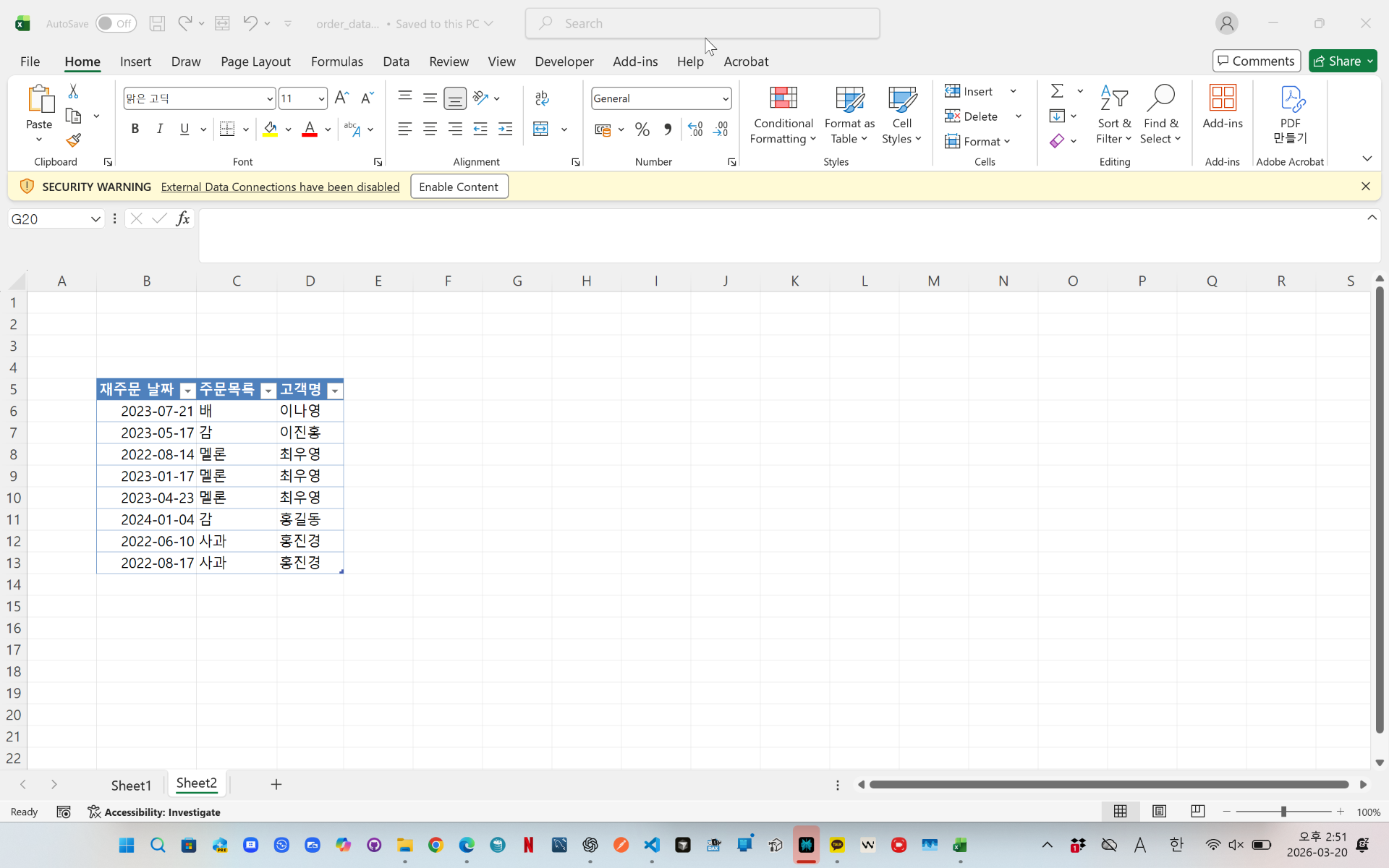
엑셀에서 동일한 고객이 같은 상품을 여러 번 주문한 경우 다음 주문 날짜를 찾는 작업은 생각보다 까다롭습니다.
일반적으로 INDEX, MATCH 함수를 사용하면 첫 번째 값만 가져오는 경우가 많아 중복 데이터가 있는 상황에서는 원하는 결과를 얻기 어렵습니다.
이번 글에서는 Power Query를 활용하여 동일 고객과 동일 상품을 기준으로 다음 주문 날짜를 자동으로 찾는 방법을 정리했습니다.
핵심은 데이터를 정렬한 뒤 인덱스를 추가하고, 한 행씩 밀어서 비교하는 구조를 만드는 것입니다. 이 방식을 사용하면 복잡한 엑셀 함수 없이도 다음 주문 날짜를 비교적 직관적으로 구할 수 있습니다.
특히 데이터가 수천 건, 수만 건으로 늘어나더라도 동일한 로직으로 처리할 수 있고, 원본 데이터에 새로운 주문을 추가한 뒤 새로고침만 하면 결과가 자동으로 업데이트됩니다.
이 구조는 단순히 재주문 날짜를 찾는 데서 끝나지 않고, 재구매 고객 분석, 구매 주기 분석, 상품별 반복 주문 패턴 분석 등 다양한 실무 데이터 분석으로 확장할 수 있습니다.
Power Query, 엑셀 자동화, 주문 데이터 분석 관련 실전 예제를 계속 정리해보겠습니다.
동영상링크 - https://youtu.be/IgqaTEvOa-g
# 공지 자료실에 가시면 해당 파일을 다운로드 받으실 수 있습니다.
📥 파일 다운로드 (바로 사용 가능)
→ 복붙 후 즉시 적용됩니다
→ 실무에서 바로 사용 가능한 템플릿입니다
# 번호는 18.재주문날짜 입니다.
--------------------------------
Excel / Power Query 자동화 문의
업무 자동화, 데이터 정리, Power Query 문제 해결 문의 받습니다.
이메일 : minbeoll@naver.com
카카오톡 문의 : https://open.kakao.com/o/s4Qacvli
'Powerquery automation' 카테고리의 다른 글
| Power Query에서 null 공백 처리하는 방법 | before after 조건 분기 오류 해결 (0) | 2026.04.09 |
|---|---|
| Power Query로 선택한 품목만 자동 필터링 | 정렬과 연번 재생성까지 한 번에 (0) | 2026.04.09 |
| Power Query 우편번호 중복 지역 찾기 | 그룹화로 여러 개 데이터 추출 방법 (0) | 2026.04.08 |
| Power Query 데이터 자동 업데이트 방법 | 3월 4월 5월 추가 시 자동 반영 실습 (0) | 2026.04.08 |
| Power Query 월별 데이터 기간 합계 구하는 방법 | 시작월~종료월 자동 계산 M 코드 (0) | 2026.04.08 |