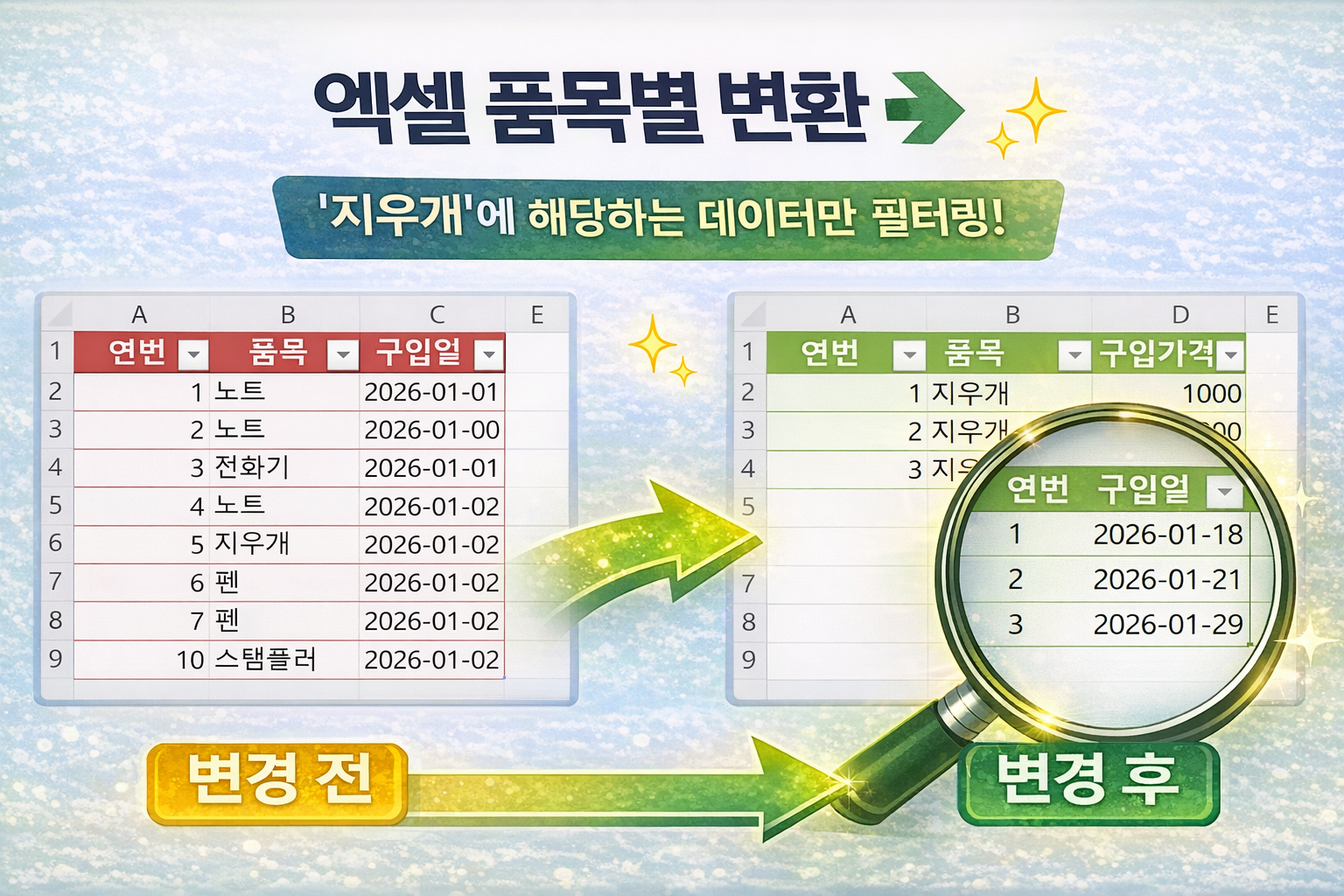
엑셀에서 특정 품목만 골라서 정렬하고 연번까지 다시 자동으로 매기고 싶을 때가 있습니다.
하지만 일반 필터나 함수 방식은 선택값이 바뀔 때마다 다시 설정해야 해서 반복 작업이 번거로울 수 있습니다.
이번 글에서는 Power Query를 활용해 선택한 품목만 자동으로 필터링하고, 날짜 기준으로 정렬한 뒤 연번까지 다시 생성하는 방법을 정리했습니다.
핵심은 별도의 선택 테이블을 만들어 기준값으로 활용하는 것입니다.
이 구조를 사용하면 선택 품목만 바꿔도 결과가 자동으로 바뀌고, 새로고침만으로 정렬과 연번이 다시 반영됩니다.
즉,
1.선택 품목 기준 필터링
2.날짜 순 정렬
3. 연번 자동 재생성
이 과정을 하나의 흐름으로 자동화할 수 있습니다.
실무에서는 특정 제품, 특정 고객, 특정 조건만 빠르게 조회해야 할 때 매우 유용하며, 반복적으로 비슷한 데이터를 추출해야 하는 환경에서 특히 효율적입니다.
Power Query, 엑셀 자동화, 데이터 필터링 관련 실전 예제를 계속 정리해보겠습니다.

동영상링크 - https://youtu.be/sch5Khv-25E
# 공지 자료실에 가시면 해당 파일을 다운로드 받으실 수 있습니다.
📥 파일 다운로드 (바로 사용 가능)
→ 복붙 후 즉시 적용됩니다
→ 실무에서 바로 사용 가능한 템플릿입니다
# 번호는 19.선택품목자동필터 입니다.
--------------------------------
Excel / Power Query 자동화 문의
업무 자동화, 데이터 정리, Power Query 문제 해결 문의 받습니다.
이메일 : minbeoll@naver.com
카카오톡 문의 : https://open.kakao.com/o/s4Qacvli
'Powerquery automation' 카테고리의 다른 글
| Power Query로 가로형 단가표를 세로형으로 변환 후 단가 자동 조회하기 (언피벗 + 병합) (0) | 2026.04.09 |
|---|---|
| Power Query에서 null 공백 처리하는 방법 | before after 조건 분기 오류 해결 (0) | 2026.04.09 |
| Power Query로 재주문 날짜 찾기 | INDEX MATCH로 안 되는 중복 데이터 해결 방법 (0) | 2026.04.09 |
| Power Query 우편번호 중복 지역 찾기 | 그룹화로 여러 개 데이터 추출 방법 (0) | 2026.04.08 |
| Power Query 데이터 자동 업데이트 방법 | 3월 4월 5월 추가 시 자동 반영 실습 (0) | 2026.04.08 |