2026/04/09 4

Power Query로 가로형 단가표를 세로형으로 변환 후 단가 자동 조회하기 (언피벗 + 병합)

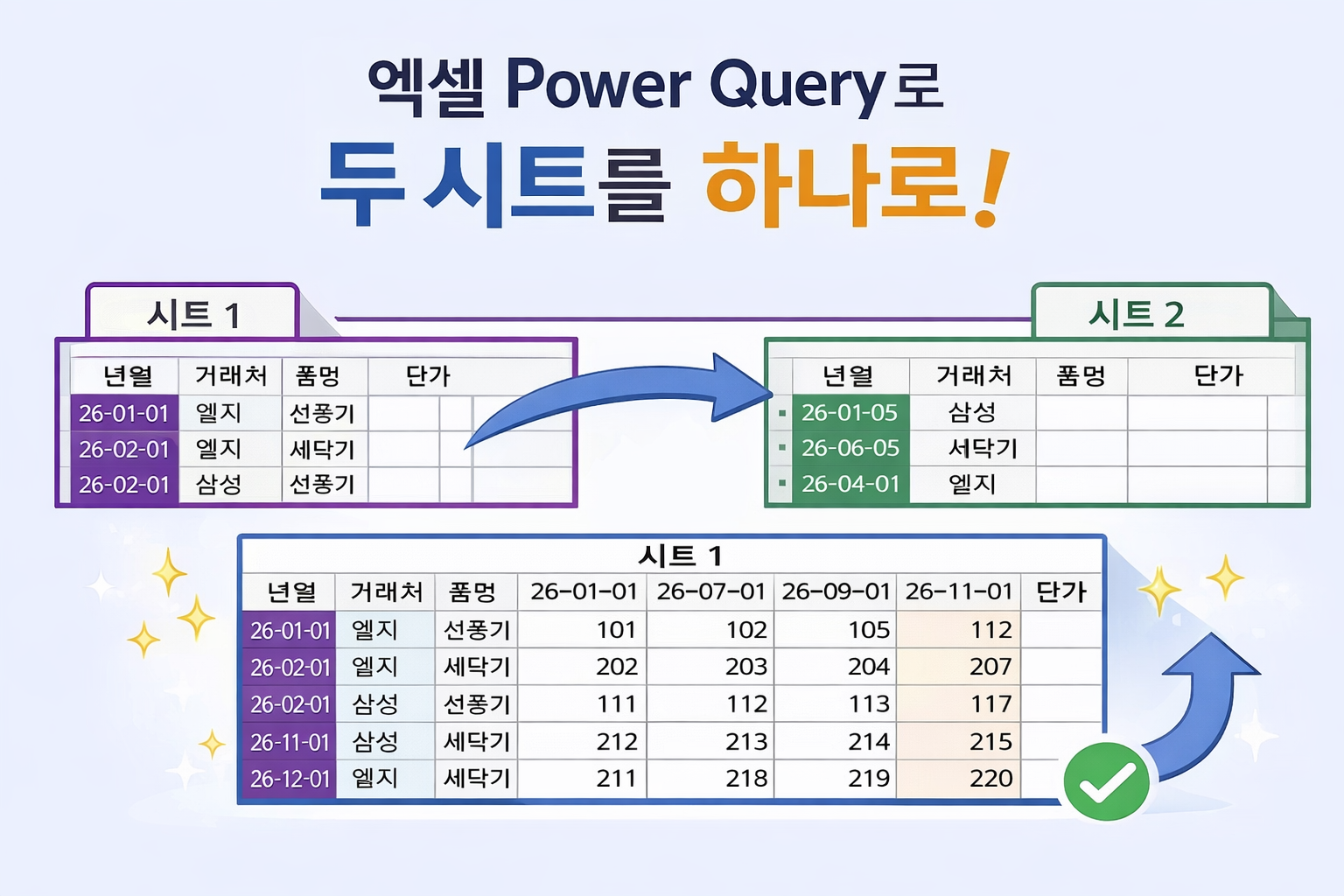
엑셀로 단가를 관리하다 보면 월별 단가를 가로 방향으로 펼쳐놓은 표를 자주 사용하게 됩니다. 거래처와 품명을 행으로 두고, 각 월을 열로 구성한 형태는 보기에는 편하지만 특정 날짜의 단가를 자동으로 조회하려면 번거로운 경우가 많습니다. 이번 글에서는 Power Query의 언피벗(Unpivot) 기능과 병합(Merge) 기능을 활용하여 가로형 단가표를 세로형 구조로 변환하고, 원하는 단가를 자동으로 조회하는 방법을 정리했습니다. 핵심 아이디어는 다음과 같습니다. 먼저 가로형 단가표를 Power Query로 불러온 뒤 월별 열을 언피벗하여 '기준월 · 거래처 · 품명 · 단가' 형태의 세로 구조로 변환합니다. 이후 조회 데이터에서 연월 값을 생성한 뒤, 거래처·품명·연월 기준으로 병합하면 해당 단가가 자동..
Power Query에서 null 공백 처리하는 방법 | before after 조건 분기 오류 해결

Power Query로 조건 분기를 만들다 보면 값이 없는 경우에도 결과가 N/A처럼 표시되거나 의도하지 않은 오류가 발생하는 경우가 있습니다. 특히 before, after 같은 금액 컬럼에서는 둘 다 비어 있는 경우에도 결과가 “N/A”로 표시되면 실제 업무 흐름과 다르게 동작하게 됩니다. 이번 글에서는 Power Query에서 before와 after 값이 모두 공백일 경우 결과를 공백으로 처리하고, 그 외 조건에서는 정상적으로 채택 / 미채택을 판단하는 방법을 정리했습니다. 핵심은 Power Query에서 공백을 처리할 때 단순히 ""만 확인하는 것이 아니라 null 값까지 함께 처리해야 한다는 점입니다. 즉, 1. before = null 또는 공백 2. after = null 또는 공백 3. ..

Power Query로 선택한 품목만 자동 필터링 | 정렬과 연번 재생성까지 한 번에

엑셀에서 특정 품목만 골라서 정렬하고 연번까지 다시 자동으로 매기고 싶을 때가 있습니다. 하지만 일반 필터나 함수 방식은 선택값이 바뀔 때마다 다시 설정해야 해서 반복 작업이 번거로울 수 있습니다. 이번 글에서는 Power Query를 활용해 선택한 품목만 자동으로 필터링하고, 날짜 기준으로 정렬한 뒤 연번까지 다시 생성하는 방법을 정리했습니다. 핵심은 별도의 선택 테이블을 만들어 기준값으로 활용하는 것입니다. 이 구조를 사용하면 선택 품목만 바꿔도 결과가 자동으로 바뀌고, 새로고침만으로 정렬과 연번이 다시 반영됩니다. 즉, 1.선택 품목 기준 필터링 2.날짜 순 정렬 3. 연번 자동 재생성 이 과정을 하나의 흐름으로 자동화할 수 있습니다. 실무에서는 특정 제품, 특정 고객, 특정 조건만 빠르게 조회해야..

Power Query로 재주문 날짜 찾기 | INDEX MATCH로 안 되는 중복 데이터 해결 방법

엑셀에서 동일한 고객이 같은 상품을 여러 번 주문한 경우 다음 주문 날짜를 찾는 작업은 생각보다 까다롭습니다. 일반적으로 INDEX, MATCH 함수를 사용하면 첫 번째 값만 가져오는 경우가 많아 중복 데이터가 있는 상황에서는 원하는 결과를 얻기 어렵습니다. 이번 글에서는 Power Query를 활용하여 동일 고객과 동일 상품을 기준으로 다음 주문 날짜를 자동으로 찾는 방법을 정리했습니다. 핵심은 데이터를 정렬한 뒤 인덱스를 추가하고, 한 행씩 밀어서 비교하는 구조를 만드는 것입니다. 이 방식을 사용하면 복잡한 엑셀 함수 없이도 다음 주문 날짜를 비교적 직관적으로 구할 수 있습니다. 특히 데이터가 수천 건, 수만 건으로 늘어나더라도 동일한 로직으로 처리할 수 있고, 원본 데이터에 새로운 주문을 추가한 뒤..